小学校高学年から中学生になると、スマホを検討する家庭が増えてきますよね。
わが家でも、長男が高学年に進級したタイミングで、スマホを持たせることになりました。
「家族で日本通信SIMを使ってみた感想」はこちらにまとめてます。
▶ 家族で日本通信SIMを使ってみた感想はこちら
日本通信SIMでもフィルタリングのサービスの提供もありますが、今回は、i-phone内で設定できるフィルタリング・設定方法に焦点をあててお伝えします。
日本通信SIMが提供してるフィルタリングはこちら。
▶お子様を守るiフィルター:396円/月
わが家がiPhoneと日本通信SIMを選んだ理由(簡単に)
• キッズケータイだとLINEや地図アプリが使えない
• 私が以前使っていたi-phoneを使用すれば初期費用も抑えられる
• 音声通話はLINEがメイン、でも緊急用に音声通話SIMは必要
• 月額290円~の「シンプル290プラン」がとにかく安い
iPhoneでのフィルタリング・制限設定のやり方
親として一番心配なのは、子どものスマホ利用が安全にできるかどうかですよね。
Appleの「スクリーンタイム」機能と「ファミリー共有」を活用すれば、子どものスマホ利用をしっかり管理できます。
以下は、わが家でも実際に設定している手順とポイントです。
✅スクリーンタイムの設定方法
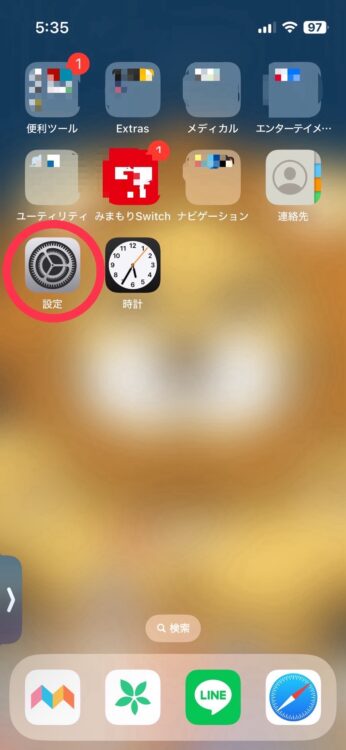
- 設定アプリを開く
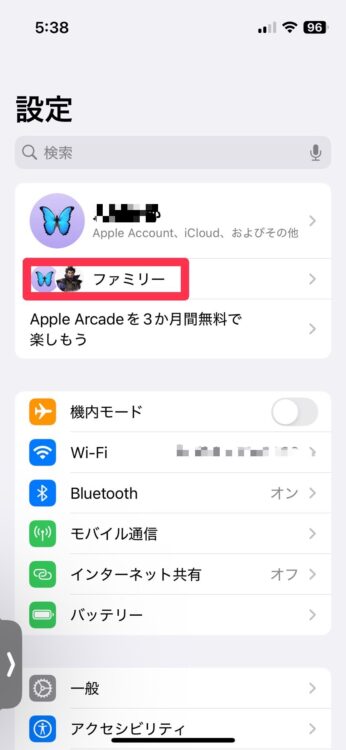
- ファミリー」をタップ
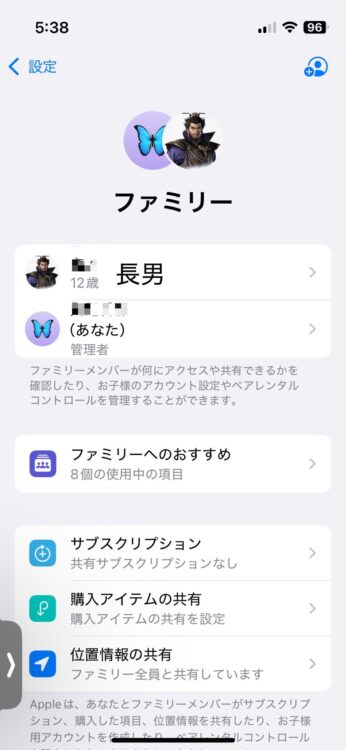
- お子様の名前を選択
- スクリーンタイムをタップ
- 「コンテンツとプライバシーの制限」をタップし、スクリーンタイム用のパスコードを設定してオンにする
※画像は親のスマホの画面。子どものスマホで直接する場合は、設定アプリ→スクリーンタイムの項目が出てきます。
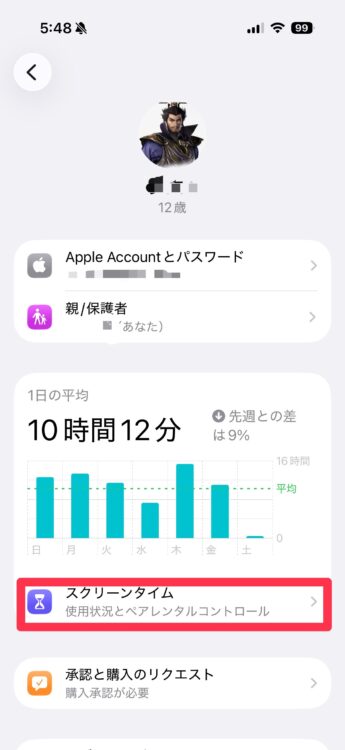
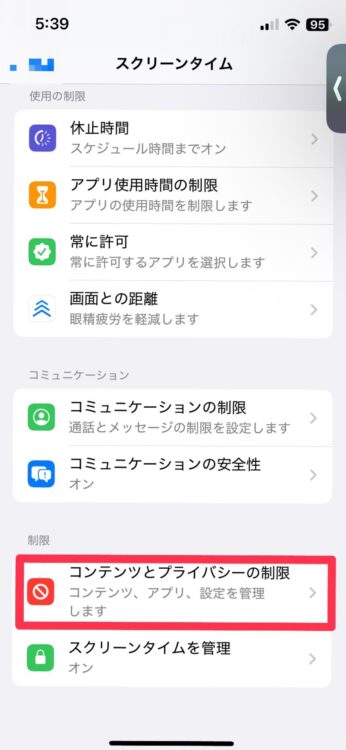
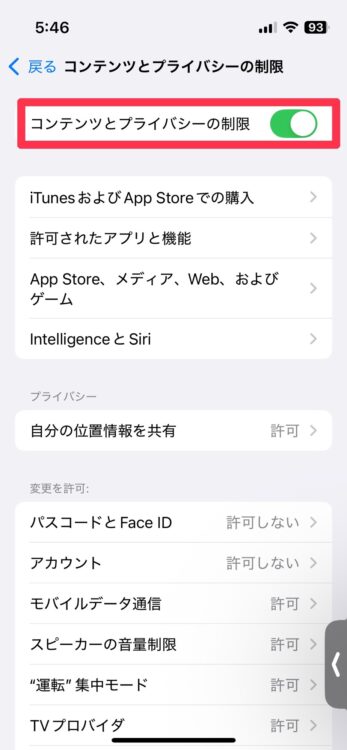
✅主な制限設定のポイント
「コンテンツとプライバシーの制限」の中で「App Store、メディア、Web、および、ゲーム」をタップすると
◯アプリやコンテンツ制限
• アプリや動画など年齢に合わせて制限
• 不適切なアプリやサイトをブロックすることで、安心して使わせられる
◯ Webコンテンツの制限
• 「Webコンテンツ」では、「成人向けWebサイトを制限」や「許可されたWebサイトのみ」を設定可能
◯ インストール・課金制限
• 「iTunesおよびApp Storeでの購入」から、アプリのインストール・削除・課金を「許可しない」に設定
• 勝手にアプリを入れられないので安心
スクリーンタイムのページでは
◯ 使用時間の制限
• 「休止時間」や「App使用時間の制限」を設定し、夜遅くまでスマホを触らないようにできる
• 特に寝る前はしっかり制限!
• YouTubeやSNSの利用時間を設定できる。
◯ コミュニケーションの制限
• 「コミュニケーションの制限」を使うと、連絡先や通話できる相手を管理できる
• トラブル回避にも有効
✅ Apple IDとファミリー共有の活用
親のApple IDで「ファミリー共有」を設定しておくと、スクリーンタイムや購入の承認を管理できます。
▶ Apple公式のファミリー共有手順はこちら:
• ファミリー共有に子どものApple IDを追加
• アプリ購入時は親の承認が使える(13歳未満はデフォルトで有効になるが、必要に応じて変更可能)
• 子どもが使うアプリやサービスを一括管理できて便利
◯ スクリーンタイムは、ファミリー共有を使わなくても各iPhone単体で設定可能!
• 子どものiPhoneを手元に持っていれば、直接「設定」→「スクリーンタイム」で制限を設定できます。
• 親が自分のスマホから遠隔で管理したい場合には、「ファミリー共有」を利用するのがおすすめです。
• ファミリー共有を使うと、離れた場所からでも利用状況や設定を管理できます。
わが家の実際の設定(iPhone 13 mini × 日本通信SIM)
参考までに、わが家が長男のスマホに実際にした設定はこんな感じです。
- 端末:iPhone 13 mini(お下がり)
- SIM:日本通信SIM
- 使用時間:スクリーンタイムで22時〜翌朝6時は使えないように休止(※「常に許可」に設定したアプリだけは、休止時間中でも使えます)
- 課金:オフ(勝手に買い物・課金できないように)
- フィルタリング:iPhone標準(スクリーンタイムのコンテンツ制限)
わが家の「スマホのおうちルール」
- 食事中はさわらない
- 夜は22時まで
……と、ルールは決めているのですが、正直に言うと22時を過ぎても、なぜかまだ触っています。
タネを明かすと、スクリーンタイムで「常に許可」にしているアプリは、休止時間中でも使えるんです。ルールを決めることと、守らせることは、また別の話ですね……。
正直に言うと、うまくいかないことも
きれいに設定した話だけだと嘘っぽいので、うまくいっていないことも正直に書きます。
- 22時までと決めても、なかなかやめません。手を変え品を変え、なんとかスマホを触ろうとしてきます
- 子どもに「ちょっとだけ」とお願いされて、親が設定を一時的にゆるめる → そして元に戻すのを忘れる…!
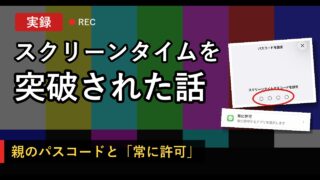
その後、「常に許可」とスクリーンタイムのパスコードで起きたことは、こちらの記事に書いています。
日本通信SIMにもフィルタリングはある(i-フィルター 396円)
ここまでiPhone本体の設定の話をしてきましたが、実は日本通信SIMにも有料のフィルタリングサービスがあります。
- i-フィルター for マルチデバイス/月額396円
- 申込はマイページから。iPhone・Android両方に対応
- 68種類のカテゴリーから、小学生・中学生など年齢別の推奨設定が選べる
- 18歳未満の子どもに使わせる場合、法律(改正青少年インターネット環境整備法)でフィルタリングの利用が必須とされています
ただし、iPhoneとAndroidで「できること」がかなり違います
ここが大事なポイント。公式サイトの機能表を見ると、i-フィルターのiOS版(iPhone)はできることが少なめです。iPhone標準のスクリーンタイム(無料)と比べてみると:
| できること | スクリーンタイム (無料・iPhone標準) | i-フィルター iOS版(396円) | i-フィルター Android版(396円) |
|---|---|---|---|
| 有害サイトのブロック | ○(ざっくり) | ◎(68カテゴリで細かく) | ◎ |
| アプリの制限 | ○ | ×(非対応) | ○ |
| 端末の使用時間制限 | ○ | ×(ネット利用時間のみ) | ○(曜日・時間帯も) |
| 課金・購入の制限 | ○ | × | × |
| 親のスマホから管理 | ○(ファミリー共有) | ○ | ○ |
つまり、ざっくり言うと:
- iPhoneの子 → まずはスクリーンタイム(無料)で十分なことが多い。サイトのブロックをもっと細かくしたい場合だけ、i-フィルターを足す
- Androidの子 → i-フィルター396円の価値が大きい(アプリ・時間・サイトまで一括で管理できる)
では、わが家(iPhone)はどうしたか。
結論から言うと、申し込まず、iPhoneのスクリーンタイムで済ませました。無料でできるからです。

でも今から思うと、396円払っておいてもよかったかも…
なぜそう思うのか。
スクリーンタイムだと、制限しているのが「親」だと子どもにハッキリ分かります。だから不満を言ってきたとき、交渉の矛先はまっすぐ親に向かってきます。
もしフィルタリングサービスを契約していたら、「これは通信会社のサービスだからね」と一歩引いて話せたかもしれません。月396円は、”親が悪者にならずに済む料金”とも言えるのかな、と今は思います。
まとめ
日本通信SIMを使っていても、iPhoneのスクリーンタイム機能で十分に子どもの利用管理ができます。
実際、日本通信SIMが提供しているフィルター機能を利用しなくても問題ありませんでした。
iPhoneのスクリーンタイムは、各デバイス単体でも設定できるので、日本通信SIM以外でも同様に使える機能です。

初めて設定するときは大変ですが、設定はその都度変更でき、使い慣れると柔軟に管理できるのが特徴です。
今回は「子どものスマホに日本通信SIMを入れた際のフィルタリングと制限の設定」について、わが家の実体験を交えてまとめました。
参考になれば嬉しいです。
日本通信SIMそのものについては、こちらに書いています
申し込みの手順や、実際に月いくらになったか、フィルタリングの i-フィルター(396円)を使うかどうかも含めて、別の記事にまとめています。
これから乗り換えを考えている方は、あわせて読んでみてください。

にほんブログ村