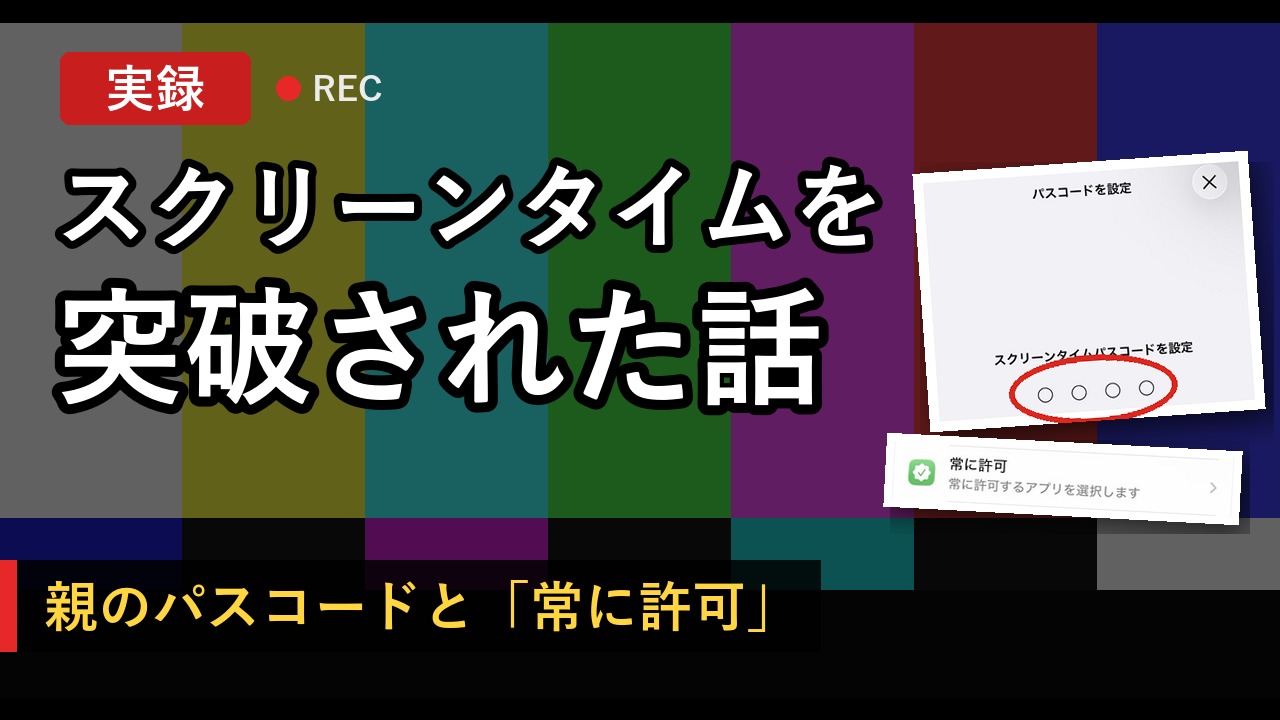
夜は使えないようにスクリーンタイムを設定したのに、本当に止まっているのか不安になることはありませんか。
中学生の長男のスマホはiPhoneで、スクリーンタイムのパスコードを知られ、普段は入れていないはずのアプリが「常に許可」にも入っていました。パスコードを変更して、設定も見直しました。それでも最後に残ったのは、本人に説明を続けることでした。
この記事でわかること
- パスコードを知られたときの対処
- 「常に許可」を見直す理由
- 接続が切れたときに試したこと
- わが家で子どもに話していること
わが家のスクリーンタイム設定
長男のiPhoneに、スクリーンタイムを設定しています。ルールはシンプルです。
- 夜22時〜朝6時は休止時間
- YouTubeやゲームなどには時間制限
設定のやり方は、こちらの記事にまとめています。

「常に許可」に入っていたアプリ
気づいたきっかけは、長男が22時を過ぎてもスマホを触って、笑っている姿でした。

休止時間中の22時以降におもしろいものなんて、何もないはずなのに。
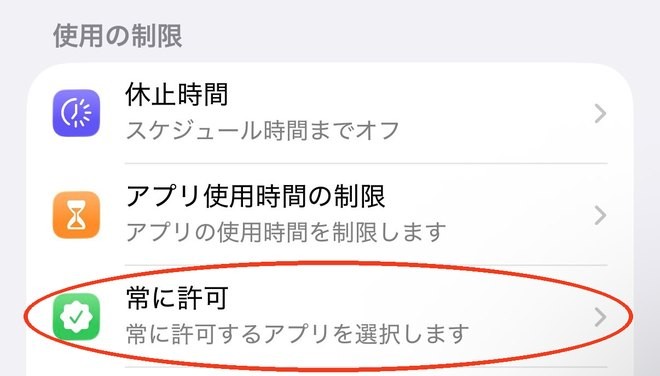
そう思ってスクリーンタイムを見ると、普段は入れていないYouTubeやブロスタなどが「常に許可」に入っていました。
「常に許可」は、スクリーンタイムの機能のひとつ。ここに入れたアプリは、休止時間中も使えます。時間制限をかけているアプリが入っていると、制限が効かなくなってしまいます。
見つけたアプリは、リストから外しました。
親のパスコードを知られていた
もうひとつ気になっていたのが、スクリーンタイムのパスコード(4桁の数字)です。わが家では、パスコードを変更したあとに、また知られて、もう一度変更することがありました。
わが家のiPhoneの場合:スクリーンタイムのパスコードは、古いものを忘れても、「設定 → スクリーンタイム → スクリーンタイムを管理 → スクリーンタイムパスコードを変更」の中で、Face IDを使って新しく作れます。
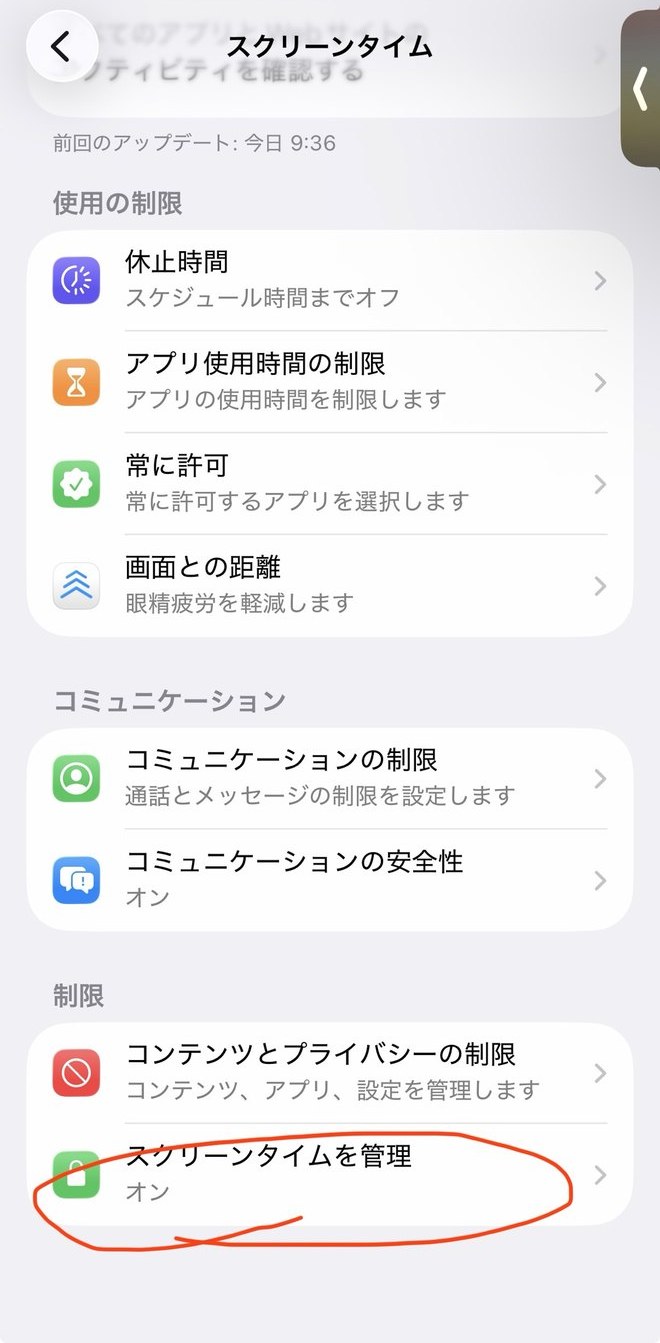
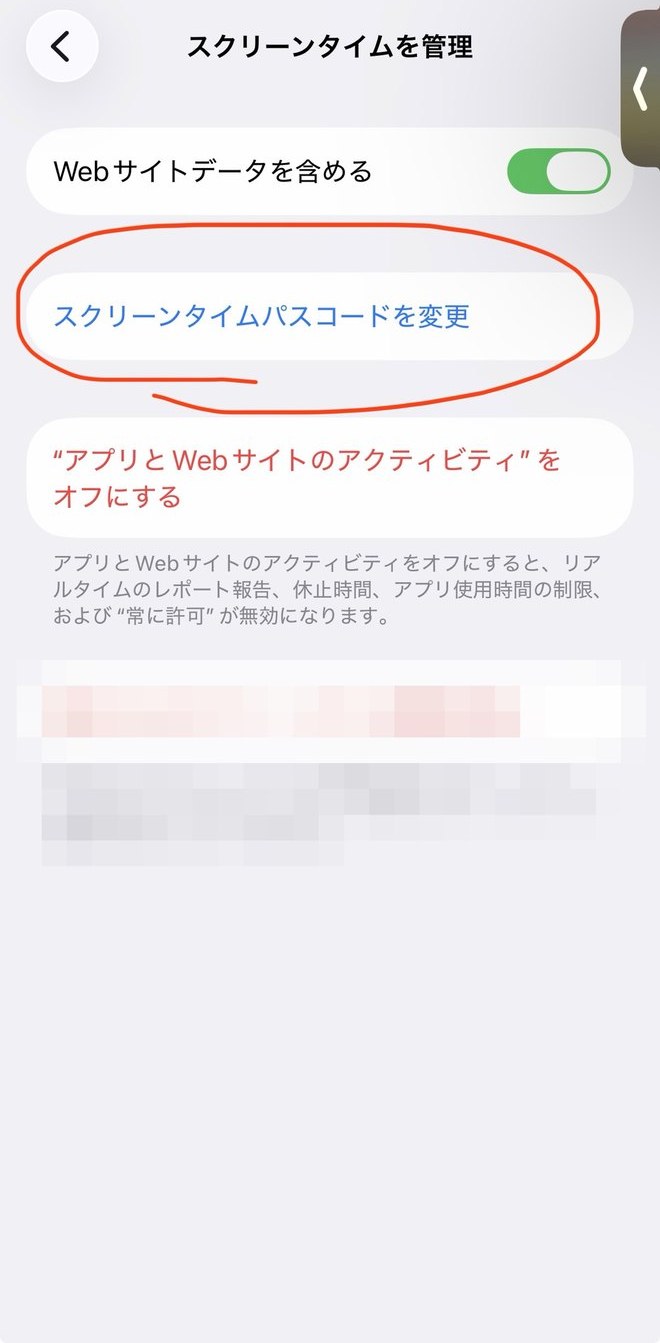
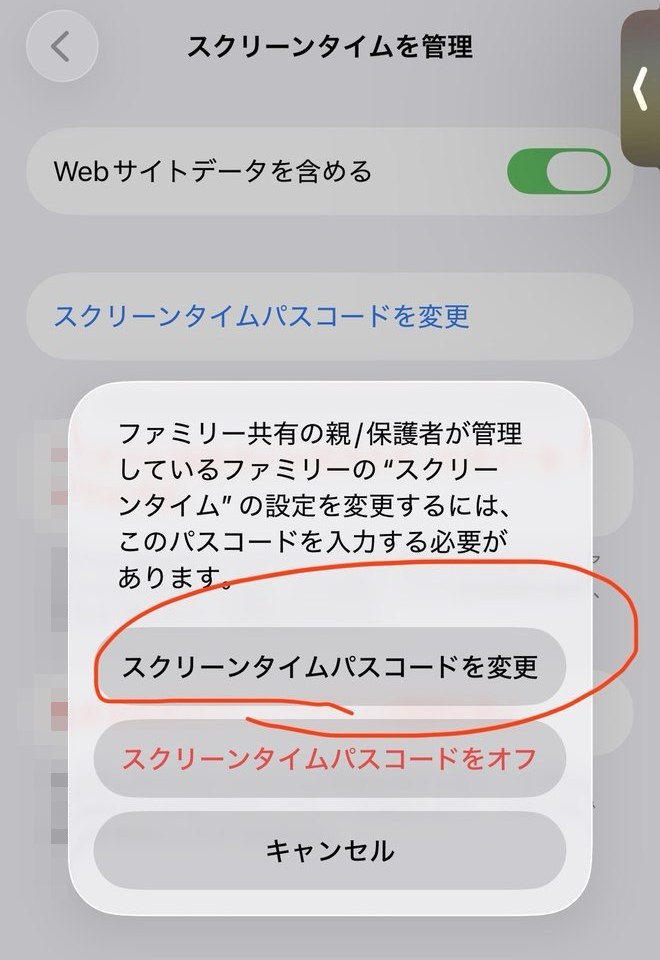
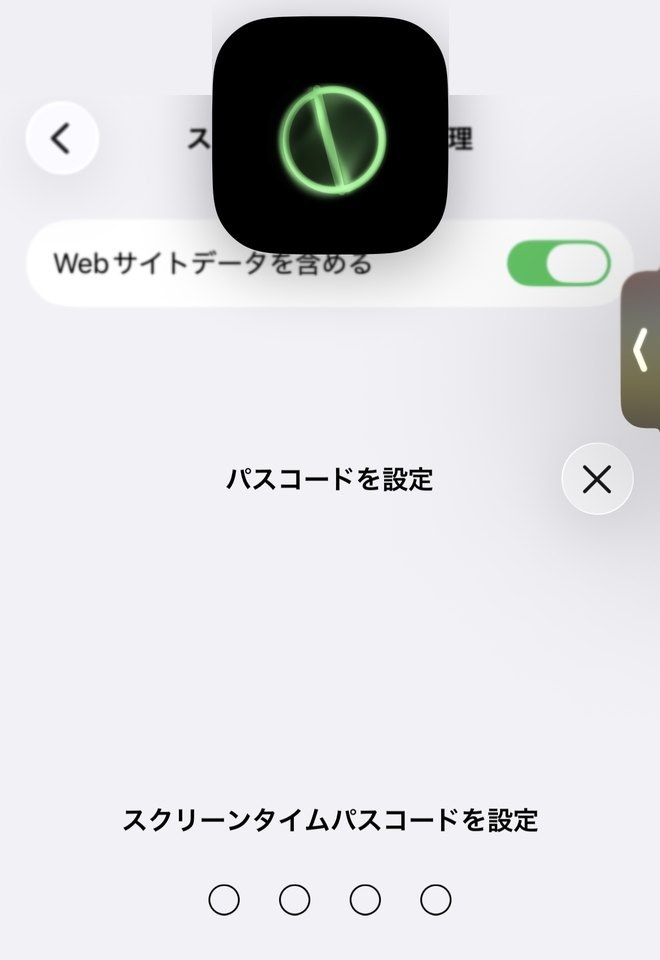
わが家では、私がパスコードを忘れていた間は、長男も設定を変えられなかったようです。どこかで私が入力しているところを見られたのだろうと思っていますが、確信はありません。今のところ、いちばん良いと考えている方法は次の2つです。
- 子どもが思いつかない数字にする
- 子どもの目の前で、パスコードを解除しない
接続が切れたときに試したこと
あるとき、子どもの端末とのスクリーンタイムの接続が切れていました。iOSのアップデートをしても直らず、親子の両方の端末の電源を入れ直したところ、復活しました。
原因ははっきり分かりません。私は子ども側の端末が原因だと思っていますが、確かめられていません。同じ症状の方は、アップデートして親子の両方の端末の電源を入れ直してみてください。
イタチごっこは説明で続ける
パスコードを変えても、また知られる。わが家のスクリーンタイムは、そんなイタチごっこが続いています。そこで学んだことは、2つです。
- パスコードは、子どもが思いつかない数字にして、目の前で解除しない
- イタチごっこになるから、本人に説明を続けるしかない
わが家では、子どもにこんな話をしています。
- ずっとスマホを見過ぎはダメ。外を見たり、出かけたりしなさい
- YouTubeのショートやインスタ、ツイッターは、離脱しないように考えられて作られている。止まらないから、時間を奪われる。もっと学びになることをやりなさい
結局、設定より「説明」を続けるしかないんだなと思いました。
親が定期的に見る場所
今回のことをふまえて、親が見ておきたい場所を4つにまとめました。
- 「常に許可」に、入れていないアプリが入っていないか
- 休止時間とアプリの時間制限が、そのままになっているか
- 子どもの端末との接続が、切れていないか
- パスコードを、子どもに知られていないか
よくある質問
「常に許可」とは何ですか?
スクリーンタイムの機能のひとつで、ここに入れたアプリは、休止時間中も使えます。時間制限をかけたいアプリが入っていると、制限が効かなくなります。
スクリーンタイムが効かないときは?
わが家の場合は、「常に許可」のリストを確認して、入れていないアプリを外し、パスコードを変更しました。原因はほかにもあるかもしれないので、ひとつの例として参考にしてください。
スクリーンタイムの接続が切れたときは?
わが家では、iOSのアップデートでは直らず、親子の両方の端末の電源を入れ直したら復活しました。同じ症状のときは、アップデートして親子の両方の端末の電源を入れ直してみてください。
パスコードを知られたらどうしますか?
わが家は、パスコードを変更しました。それでも、また知られてしまい、もう一度変更しました。変えるときは、子どもが思いつかない数字にして、目の前で解除しないことが大切だと感じています。あわせて、本人への説明も続けています。
まとめ
この記事のまとめ
- パスコードは、子どもが思いつかない数字にして、目の前で解除しない
- 「常に許可」を、定期的に見直す
- 接続が切れたら、両方の端末の電源を入れ直してみる(わが家の場合)
- 設定だけでなく、本人への説明を続ける
設定で止めても、イタチごっこは続くかもしれません。同じように悩んでいる親御さんの、参考になればうれしいです。
スクリーンタイムの設定のやり方は、こちらの記事にまとめています。